Domain kamerakabel.de kaufen?
Wir ziehen mit dem Projekt
kamerakabel.de um.
Sind Sie am Kauf der Domain
kamerakabel.de interessiert?
domain@kv-gmbh.de · 0541-91531010
Domain kamerakabel.de kaufen?
Welches HDMI Kabel für Monitor?
Welches HDMI Kabel für Monitor? Bei der Auswahl eines HDMI-Kabels für Ihren Monitor sollten Sie zunächst sicherstellen, dass es die richtige Länge hat, um Ihren Monitor mit Ihrem Gerät zu verbinden. Außerdem ist es wichtig, auf die HDMI-Version zu achten, um sicherzustellen, dass das Kabel die erforderlichen Datenraten unterstützt. Ein hochwertiges Kabel mit vergoldeten Anschlüssen kann die Signalqualität verbessern und Interferenzen reduzieren. Schließlich sollten Sie auch auf die Kabelqualität und -dicke achten, um sicherzustellen, dass es langlebig ist und eine stabile Verbindung gewährleistet. **
Welches HDMI Kabel für PC Monitor?
Welches HDMI Kabel für PC Monitor? Die Auswahl des richtigen HDMI-Kabels hängt von verschiedenen Faktoren ab, wie z.B. der Auflösung des Monitors, der Länge des Kabels und der Version des HDMI-Standards. Für die meisten PC-Monitore reicht ein Standard-HDMI-Kabel der Version 1.4 oder höher aus. Wenn Sie jedoch einen 4K-Monitor oder einen Monitor mit höherer Bildwiederholrate verwenden, empfiehlt es sich, ein HDMI-Kabel der Version 2.0 oder höher zu wählen. Achten Sie auch darauf, dass das Kabel die erforderliche Länge hat, um Ihren Monitor mit Ihrem PC zu verbinden, ohne zu viel Signalqualität zu verlieren. Es ist ratsam, auf hochwertige Kabel von bekannten Herstellern zu setzen, um eine zuverlässige Verbindung und eine gute Bildqualität zu gewährleisten. **

Ähnliche Suchbegriffe für Multi-Monitor
Top-Angebote
Produkte zum Begriff Multi-Monitor:
-
StarTech USB-C zu HDMI Multi-Monitor Adapter (HDMI), Video Adapter, SchwarzDer USB-C zu HDMI Multi-Monitor Adapter von StarTech ermöglicht es, zwei unabhängige HDMI-Bildschirme an ein USB-C-Gerät anzuschliessen. Dieser Adapter ist ideal für die Schaffung einer leistungsstarken Workstation, die Multitasking erleichtert und die Produktivität steigert. Mit der MST-Technologie wird die vorhandene Grafikkarte genutzt, um 4K-UHD-Auflösungen an zwei Displays gleichzeitig zu übertragen, ohne die Systemressourcen übermässig zu belasten. Die einfache Einrichtung macht ihn zu einem praktischen Zubehör für mobile Nutzer, die häufig zwischen verschiedenen Arbeitsplätzen wechseln. Der Adapter unterstützt sowohl das Spiegeln von Inhalten als auch die Übertragung unabhängiger Inhalte auf jedem Display, was ihn zu einer flexiblen Lösung für verschiedene Anwendungen macht. - Ermöglicht den Anschluss von zwei HDMI-Monitoren - Unterstützt 4K UHD für gestochen scharfe Bilder - Einfache Einrichtung ohne zusätzliche Treiber - Ideal für Multitasking und mobile Arbeitsplätze.81,46 €*Versand: 0,00 €Sichere Weiterleitung zum Anbieter
-
j5create USB-C to 4-Port HDMI Multi Monitor Adapterj5create JCA366 USB-C to 4-Port HDMI Multi-Monitor Adapter fügt über eine einzelne USB-C-Verbindung bis zu vier zusätzliche HDMI-Displays hinzu - für einen flexiblen Multi-Monitor-Arbeitsplatz. 4x HDMI Multi-Monitor-Erweiterung: Funktioniert als externe Grafikkarte, um bis zu vier zusätzliche Monitore/Displays anzuschließen und so einen größeren Desktop für Multitasking zu schaffen. Mehrere Anzeigemodi: Unterstützt Erweitern, Spiegeln/Klonen, Primärmodus und Bildschirmrotation (0°, 90°, 180°, 270°) für Präsentationen, Tabellenkalkulationen und vertikale Ansicht. 1080p-Ausgabe mit Audio: Liefert bis zu 1920 x 1080 @ 60 Hz mit 1080p-Videowiedergabe sowie 48 kHz eingebettetes Audio und 2.1-Audio über HDMI für integrierten Sound. USB-busgespeistes Design: Kein externes Netzteil erforderlich, Stromversorgung über den Computer via SuperSpeed USB 3.0 / 3.1 für ein aufgeräumtes Setup. Unterstützung für Windows Multi-Monitor Assistant: Optionale Anwendung (nur Windows) hilft beim Verwalten von Fenstern mit Funktionen wie Drag-and-drop, Zoomen, Cursor-Anzeigezyklus, Kaskadieren und Fenstererweiterung über mehrere Monitore. Einfache treiberbasierte Einrichtung: Treiber installieren, per USB-C anschließen und dann HDMI-Kabel verbinden, um in Sekunden eine Multi-Display-Umgebung zu erstellen. Für Nutzer, die zuverlässige USB-C-zu-HDMI-Multi-Monitor-Konnektivität benötigen, vereinfacht der JCA366 das Hinzufügen von vier Full-HD-Displays für tägliche Produktivität und organisierte Workflows.99,00 €*Versand: 5,99 €Sichere Weiterleitung zum Anbieter
-
StarTech 3-Port Multi-Monitor Adapter (HDMI), Video Adapter, SchwarzDer 3-Port Multi-Monitor Adapter von StarTech ist eine innovative Lösung, um Ihre Produktivität zu steigern, indem er es ermöglicht, bis zu drei HDMI-Monitore an ein USB-C-Gerät anzuschliessen. Dieser USB-C-auf-HDMI-MST-Hub ist ideal für Benutzer, die ihre Arbeitsumgebung erweitern möchten, sei es im Büro oder unterwegs. Mit der Unterstützung von 4K-UHD-Auflösungen auf zwei Monitoren gleichzeitig und einer HD-Ausgabe von 1080p auf drei unabhängigen Displays bietet dieser Adapter eine herausragende Bildqualität, die sich besonders für grafikintensive Anwendungen eignet. Die einfache Einrichtung und die Möglichkeit, Inhalte zu spiegeln oder unabhängig auf jedem Display anzuzeigen, machen diesen Adapter zu einem unverzichtbaren Werkzeug für Multitasking und effizientes Arbeiten. Egal, ob Sie an einem Projekt arbeiten oder Präsentationen halten, dieser Adapter sorgt dafür, dass Sie alle benötigten Informationen auf einen Blick haben. - Ermöglicht den Anschluss von bis zu drei HDMI-Monitoren - Unterstützt 4K-UHD-Auflösungen für beeindruckende Bildqualität - Einfache Einrichtung ohne zusätzliche Software erforderlich - Ideal für Multitasking und Hotdesking-Szenarien.99,62 €*Versand: 0,00 €Sichere Weiterleitung zum Anbieter



-
Ist der Monitor oder das HDMI-Kabel kaputt?
Es ist schwierig zu sagen, ob der Monitor oder das HDMI-Kabel kaputt ist, ohne weitere Informationen. Es könnte ein Problem mit dem Anschluss des Monitors, dem HDMI-Kabel oder sogar mit der Grafikkarte des Computers geben. Es wäre am besten, verschiedene Tests durchzuführen, wie zum Beispiel das Ausprobieren eines anderen HDMI-Kabels oder Anschlusses, um das genaue Problem zu identifizieren. **
-
Passt ein HDMI 1.4 Kabel in einen HDMI 2.0 Monitor?
Ja, ein HDMI 1.4 Kabel kann in einen HDMI 2.0 Monitor eingesteckt werden. HDMI 2.0 ist abwärtskompatibel zu früheren Versionen, daher können ältere Kabel problemlos verwendet werden. Allerdings unterstützt das HDMI 1.4 Kabel nicht alle Funktionen und Eigenschaften des HDMI 2.0 Standards, wie zum Beispiel eine höhere Bildwiederholrate oder eine höhere Auflösung. **
-
Kann ich dieses HDMI-Kabel für den Monitor verwenden?
Ja, solange der Monitor einen HDMI-Anschluss hat, kannst du dieses HDMI-Kabel verwenden. Stelle sicher, dass das Kabel die richtige Länge hat, um den Monitor mit dem Gerät zu verbinden, das du verwenden möchtest. **
-
Welches HDMI-Kabel ist für einen 144Hz-Monitor geeignet?
Für einen 144Hz-Monitor wird ein HDMI-Kabel der Version 1.4 oder höher empfohlen. Diese Versionen unterstützen eine ausreichend hohe Bandbreite, um die hohe Bildwiederholrate des Monitors zu übertragen. Es ist jedoch auch wichtig sicherzustellen, dass sowohl der Monitor als auch die Grafikkarte HDMI 1.4 oder höher unterstützen. **


Wie schließe ich einen Monitor mit einem USB-HDMI-Adapter an?
Um einen Monitor mit einem USB-HDMI-Adapter anzuschließen, musst du zuerst den Adapter in einen freien USB-Anschluss deines Computers einstecken. Anschließend verbindest du den HDMI-Ausgang des Adapters mit dem HDMI-Eingang des Monitors. Sobald die Verbindung hergestellt ist, sollte der Monitor automatisch erkannt und als zusätzlicher Bildschirm verwendet werden können. **
Warum zeigt der Monitor trotz HDMI-Kabel kein Signal an?
Es gibt mehrere mögliche Gründe dafür, dass der Monitor trotz eines angeschlossenen HDMI-Kabels kein Signal anzeigt. Es könnte sein, dass das HDMI-Kabel defekt ist oder nicht richtig angeschlossen wurde. Es könnte auch sein, dass die Grafikkarte des Computers nicht korrekt funktioniert oder dass der Monitor nicht richtig konfiguriert ist. Es ist ratsam, diese möglichen Ursachen zu überprüfen und gegebenenfalls das Kabel auszutauschen oder die Einstellungen anzupassen. **
Top-Angebote
Produkte zum Begriff Multi-Monitor:
-
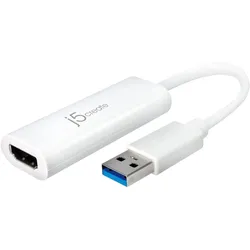
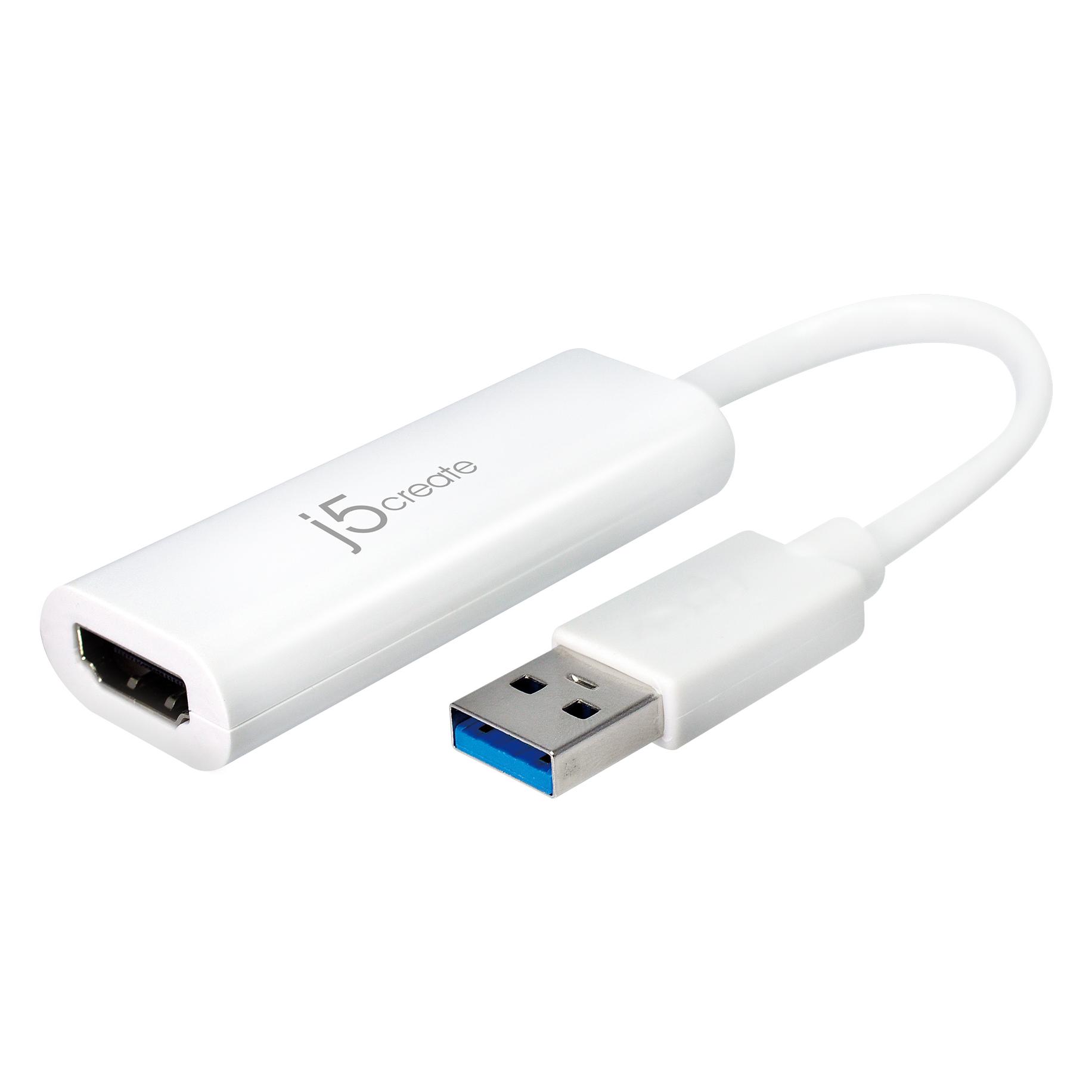
j5Create USB To HDMI Multi-Monitor (HDMI), Video Adapter, WeissDer j5Create USB-zu-HDMI-Multi-Monitor-Adapter ermöglicht es, den Arbeitsbereich eines Computers durch einen zusätzlichen Monitor zu erweitern. Dieser Adapter ist ideal für Nutzer, die ihre Produktivität steigern möchten, indem sie einen zweiten Bildschirm für ihr Notebook oder Desktop-Computer hinzufügen. Der Adapter wird über einen herkömmlichen USB-Typ-A-Anschluss angeschlossen und unterstützt eine maximale Auflösung von 2048 x 1152 Pixeln, was eine klare und scharfe Bilddarstellung gewährleistet. Er ist mit verschiedenen Windows- und Mac-Betriebssystemen kompatibel, was ihn zu einer flexiblen Lösung für unterschiedliche Nutzerbedürfnisse macht. Der Adapter ist leicht und kompakt, was ihn ideal für den mobilen Einsatz macht. Mit Funktionen wie dem Spiegel- und erweiterten Anzeigemodus können Nutzer ihre Anzeigeeinstellungen anpassen, um die bestmögliche Nutzung des zusätzlichen Bildschirms zu gewährleisten. - Erweiterung des Arbeitsbereichs um einen zusätzlichen Monitor - Maximale Auflösung von 2048 x 1152 Pixeln - Kompatibel mit Windows- und Mac-Betriebssystemen - Unterstützt Spiegel- und erweiterten Anzeigemodus.39,96 €*Versand: 0,00 €Sichere Weiterleitung zum Anbieter
-
StarTech USB-C zu HDMI Multi-Monitor Adapter (HDMI), Video Adapter, SchwarzDer USB-C zu HDMI Multi-Monitor Adapter von StarTech ermöglicht es, zwei unabhängige HDMI-Bildschirme an ein USB-C-Gerät anzuschliessen. Dieser Adapter ist ideal für die Schaffung einer leistungsstarken Workstation, die Multitasking erleichtert und die Produktivität steigert. Mit der MST-Technologie wird die vorhandene Grafikkarte genutzt, um 4K-UHD-Auflösungen an zwei Displays gleichzeitig zu übertragen, ohne die Systemressourcen übermässig zu belasten. Die einfache Einrichtung macht ihn zu einem praktischen Zubehör für mobile Nutzer, die häufig zwischen verschiedenen Arbeitsplätzen wechseln. Der Adapter unterstützt sowohl das Spiegeln von Inhalten als auch die Übertragung unabhängiger Inhalte auf jedem Display, was ihn zu einer flexiblen Lösung für verschiedene Anwendungen macht. - Ermöglicht den Anschluss von zwei HDMI-Monitoren - Unterstützt 4K UHD für gestochen scharfe Bilder - Einfache Einrichtung ohne zusätzliche Treiber - Ideal für Multitasking und mobile Arbeitsplätze.81,46 €*Versand: 0,00 €Sichere Weiterleitung zum Anbieter
-
j5create USB-C to 4-Port HDMI Multi Monitor Adapterj5create JCA366 USB-C to 4-Port HDMI Multi-Monitor Adapter fügt über eine einzelne USB-C-Verbindung bis zu vier zusätzliche HDMI-Displays hinzu - für einen flexiblen Multi-Monitor-Arbeitsplatz. 4x HDMI Multi-Monitor-Erweiterung: Funktioniert als externe Grafikkarte, um bis zu vier zusätzliche Monitore/Displays anzuschließen und so einen größeren Desktop für Multitasking zu schaffen. Mehrere Anzeigemodi: Unterstützt Erweitern, Spiegeln/Klonen, Primärmodus und Bildschirmrotation (0°, 90°, 180°, 270°) für Präsentationen, Tabellenkalkulationen und vertikale Ansicht. 1080p-Ausgabe mit Audio: Liefert bis zu 1920 x 1080 @ 60 Hz mit 1080p-Videowiedergabe sowie 48 kHz eingebettetes Audio und 2.1-Audio über HDMI für integrierten Sound. USB-busgespeistes Design: Kein externes Netzteil erforderlich, Stromversorgung über den Computer via SuperSpeed USB 3.0 / 3.1 für ein aufgeräumtes Setup. Unterstützung für Windows Multi-Monitor Assistant: Optionale Anwendung (nur Windows) hilft beim Verwalten von Fenstern mit Funktionen wie Drag-and-drop, Zoomen, Cursor-Anzeigezyklus, Kaskadieren und Fenstererweiterung über mehrere Monitore. Einfache treiberbasierte Einrichtung: Treiber installieren, per USB-C anschließen und dann HDMI-Kabel verbinden, um in Sekunden eine Multi-Display-Umgebung zu erstellen. Für Nutzer, die zuverlässige USB-C-zu-HDMI-Multi-Monitor-Konnektivität benötigen, vereinfacht der JCA366 das Hinzufügen von vier Full-HD-Displays für tägliche Produktivität und organisierte Workflows.99,00 €*Versand: 5,99 €Sichere Weiterleitung zum Anbieter
-
Welches HDMI Kabel für Monitor?
Welches HDMI Kabel für Monitor? Bei der Auswahl eines HDMI-Kabels für Ihren Monitor sollten Sie zunächst sicherstellen, dass es die richtige Länge hat, um Ihren Monitor mit Ihrem Gerät zu verbinden. Außerdem ist es wichtig, auf die HDMI-Version zu achten, um sicherzustellen, dass das Kabel die erforderlichen Datenraten unterstützt. Ein hochwertiges Kabel mit vergoldeten Anschlüssen kann die Signalqualität verbessern und Interferenzen reduzieren. Schließlich sollten Sie auch auf die Kabelqualität und -dicke achten, um sicherzustellen, dass es langlebig ist und eine stabile Verbindung gewährleistet. **
-
Welches HDMI Kabel für PC Monitor?
Welches HDMI Kabel für PC Monitor? Die Auswahl des richtigen HDMI-Kabels hängt von verschiedenen Faktoren ab, wie z.B. der Auflösung des Monitors, der Länge des Kabels und der Version des HDMI-Standards. Für die meisten PC-Monitore reicht ein Standard-HDMI-Kabel der Version 1.4 oder höher aus. Wenn Sie jedoch einen 4K-Monitor oder einen Monitor mit höherer Bildwiederholrate verwenden, empfiehlt es sich, ein HDMI-Kabel der Version 2.0 oder höher zu wählen. Achten Sie auch darauf, dass das Kabel die erforderliche Länge hat, um Ihren Monitor mit Ihrem PC zu verbinden, ohne zu viel Signalqualität zu verlieren. Es ist ratsam, auf hochwertige Kabel von bekannten Herstellern zu setzen, um eine zuverlässige Verbindung und eine gute Bildqualität zu gewährleisten. **
-
Ist der Monitor oder das HDMI-Kabel kaputt?
Es ist schwierig zu sagen, ob der Monitor oder das HDMI-Kabel kaputt ist, ohne weitere Informationen. Es könnte ein Problem mit dem Anschluss des Monitors, dem HDMI-Kabel oder sogar mit der Grafikkarte des Computers geben. Es wäre am besten, verschiedene Tests durchzuführen, wie zum Beispiel das Ausprobieren eines anderen HDMI-Kabels oder Anschlusses, um das genaue Problem zu identifizieren. **
-
Passt ein HDMI 1.4 Kabel in einen HDMI 2.0 Monitor?
Ja, ein HDMI 1.4 Kabel kann in einen HDMI 2.0 Monitor eingesteckt werden. HDMI 2.0 ist abwärtskompatibel zu früheren Versionen, daher können ältere Kabel problemlos verwendet werden. Allerdings unterstützt das HDMI 1.4 Kabel nicht alle Funktionen und Eigenschaften des HDMI 2.0 Standards, wie zum Beispiel eine höhere Bildwiederholrate oder eine höhere Auflösung. **
Ähnliche Suchbegriffe für Multi-Monitor
-
StarTech 3-Port Multi-Monitor Adapter (HDMI), Video Adapter, SchwarzDer 3-Port Multi-Monitor Adapter von StarTech ist eine innovative Lösung, um Ihre Produktivität zu steigern, indem er es ermöglicht, bis zu drei HDMI-Monitore an ein USB-C-Gerät anzuschliessen. Dieser USB-C-auf-HDMI-MST-Hub ist ideal für Benutzer, die ihre Arbeitsumgebung erweitern möchten, sei es im Büro oder unterwegs. Mit der Unterstützung von 4K-UHD-Auflösungen auf zwei Monitoren gleichzeitig und einer HD-Ausgabe von 1080p auf drei unabhängigen Displays bietet dieser Adapter eine herausragende Bildqualität, die sich besonders für grafikintensive Anwendungen eignet. Die einfache Einrichtung und die Möglichkeit, Inhalte zu spiegeln oder unabhängig auf jedem Display anzuzeigen, machen diesen Adapter zu einem unverzichtbaren Werkzeug für Multitasking und effizientes Arbeiten. Egal, ob Sie an einem Projekt arbeiten oder Präsentationen halten, dieser Adapter sorgt dafür, dass Sie alle benötigten Informationen auf einen Blick haben. - Ermöglicht den Anschluss von bis zu drei HDMI-Monitoren - Unterstützt 4K-UHD-Auflösungen für beeindruckende Bildqualität - Einfache Einrichtung ohne zusätzliche Software erforderlich - Ideal für Multitasking und Hotdesking-Szenarien.99,62 €*Versand: 0,00 €Sichere Weiterleitung zum Anbieter
-
Targus Multi Monitor Adapter, Video Adapter, SchwarzDer Targus Multi Monitor Adapter ist eine leistungsstarke Lösung, um Ihre Produktivität zu steigern, indem Sie Ihr Notebook mit einem externen Monitor über USB 3.0 SuperSpeed verbinden. Dieser Adapter ermöglicht eine sofortige Verbindung und bietet eine hervorragende Bildqualität, die für verschiedene Anwendungen optimiert ist. Sie haben die Flexibilität, Ihren Desktop auf den zusätzlichen Monitor zu erweitern, um mehrere Anwendungen gleichzeitig anzuzeigen, oder Ihren Notebook-Bildschirm zu spiegeln. Alternativ können Sie den Notebook-Bildschirm ausschalten und den externen Monitor als Hauptbildschirm verwenden. In Kombination mit der Targus USB 3.0 SuperSpeed Dual Video Docking Station können Sie sogar bis zu drei externe Monitore anschliessen, was Ihre Sicht erheblich erweitert und Ihre Arbeitsabläufe optimiert. - Ermöglicht die Verbindung von Notebook und externem Monitor über USB 3.0 - Unterstützt die Erweiterung oder Spiegelung des Desktops - Hohe Bildqualität für optimale Darstellung - Kompatibel mit Targus Dual Video Docking Station für bis zu drei Monitore.99,31 €*Versand: 0,00 €Sichere Weiterleitung zum Anbieter
-
Kann ich dieses HDMI-Kabel für den Monitor verwenden?
Ja, solange der Monitor einen HDMI-Anschluss hat, kannst du dieses HDMI-Kabel verwenden. Stelle sicher, dass das Kabel die richtige Länge hat, um den Monitor mit dem Gerät zu verbinden, das du verwenden möchtest. **
-
Welches HDMI-Kabel ist für einen 144Hz-Monitor geeignet?
Für einen 144Hz-Monitor wird ein HDMI-Kabel der Version 1.4 oder höher empfohlen. Diese Versionen unterstützen eine ausreichend hohe Bandbreite, um die hohe Bildwiederholrate des Monitors zu übertragen. Es ist jedoch auch wichtig sicherzustellen, dass sowohl der Monitor als auch die Grafikkarte HDMI 1.4 oder höher unterstützen. **
-
Wie schließe ich einen Monitor mit einem USB-HDMI-Adapter an?
Um einen Monitor mit einem USB-HDMI-Adapter anzuschließen, musst du zuerst den Adapter in einen freien USB-Anschluss deines Computers einstecken. Anschließend verbindest du den HDMI-Ausgang des Adapters mit dem HDMI-Eingang des Monitors. Sobald die Verbindung hergestellt ist, sollte der Monitor automatisch erkannt und als zusätzlicher Bildschirm verwendet werden können. **
-
Warum zeigt der Monitor trotz HDMI-Kabel kein Signal an?
Es gibt mehrere mögliche Gründe dafür, dass der Monitor trotz eines angeschlossenen HDMI-Kabels kein Signal anzeigt. Es könnte sein, dass das HDMI-Kabel defekt ist oder nicht richtig angeschlossen wurde. Es könnte auch sein, dass die Grafikkarte des Computers nicht korrekt funktioniert oder dass der Monitor nicht richtig konfiguriert ist. Es ist ratsam, diese möglichen Ursachen zu überprüfen und gegebenenfalls das Kabel auszutauschen oder die Einstellungen anzupassen. **
* Alle Preise verstehen sich inklusive der gesetzlichen Mehrwertsteuer und ggf. zuzüglich Versandkosten. Die Angebotsinformationen basieren auf den Angaben des jeweiligen Shops und werden über automatisierte Prozesse aktualisiert. Eine Aktualisierung in Echtzeit findet nicht statt, so dass es im Einzelfall zu Abweichungen kommen kann. ** Hinweis: Teile dieses Inhalts wurden von KI erstellt.