Domain kamerakabel.de kaufen?
Wir ziehen mit dem Projekt
kamerakabel.de um.
Sind Sie am Kauf der Domain
kamerakabel.de interessiert?
domain@kv-gmbh.de · 0541-91531010
Domain kamerakabel.de kaufen?
Welcher Eizo Monitor für Bildbearbeitung?
Welcher Eizo Monitor für Bildbearbeitung eignet sich am besten für deine Anforderungen? Möchtest du einen Monitor mit hoher Farbgenauigkeit und großem Farbraum für professionelle Bildbearbeitung? Oder bevorzugst du einen Monitor mit schneller Reaktionszeit und hoher Auflösung für Gaming und Multimedia-Anwendungen? Welche Größe und Auflösung des Monitors sind für deine Arbeitsweise am besten geeignet? Hast du spezielle Anforderungen an die Ergonomie des Monitors, wie z.B. Höhenverstellbarkeit oder Pivot-Funktion? Es ist wichtig, diese Fragen zu klären, um den passenden Eizo Monitor für deine Bildbearbeitung auszuwählen. **
Welches HDMI Kabel für Monitor?
Welches HDMI Kabel für Monitor? Bei der Auswahl eines HDMI-Kabels für Ihren Monitor sollten Sie zunächst sicherstellen, dass es die richtige Länge hat, um Ihren Monitor mit Ihrem Gerät zu verbinden. Außerdem ist es wichtig, auf die HDMI-Version zu achten, um sicherzustellen, dass das Kabel die erforderlichen Datenraten unterstützt. Ein hochwertiges Kabel mit vergoldeten Anschlüssen kann die Signalqualität verbessern und Interferenzen reduzieren. Schließlich sollten Sie auch auf die Kabelqualität und -dicke achten, um sicherzustellen, dass es langlebig ist und eine stabile Verbindung gewährleistet. **
Ähnliche Suchbegriffe für EIZO-FlexScan-EV2485-BK-LED-Monitor
Top-Angebote
Produkte zum Begriff EIZO-FlexScan-EV2485-BK-LED-Monitor:
-
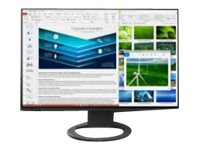
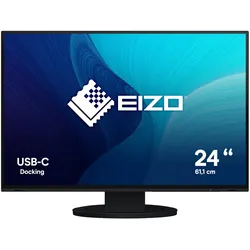
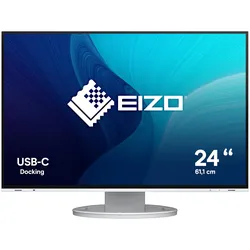
24" EIZO FlexScan EV2485-BKMonitor - LCD, Full HD, 1920 × 1200 Full HD+ (16:10), 60 Hz, 10 bit, 5 ms, höhenverstellbar, Pivot, Lautsprecher, HDMI, USB-C und DisplayPort, VESA Der EIZO EV2485-BK Monitor ist ein Arbeitswerkzeug für den Büroeinsatz, bei dem Produktivität, Bildgenauigkeit und Benutzerkomfort im Vordergrund stehen. Seine Basis bildet ein 24,1-Zoll-IPS-Panel mit452,90 €*Versand: 4,99 €Sichere Weiterleitung zum Anbieter

-
Welches HDMI Kabel für PC Monitor?
Welches HDMI Kabel für PC Monitor? Die Auswahl des richtigen HDMI-Kabels hängt von verschiedenen Faktoren ab, wie z.B. der Auflösung des Monitors, der Länge des Kabels und der Version des HDMI-Standards. Für die meisten PC-Monitore reicht ein Standard-HDMI-Kabel der Version 1.4 oder höher aus. Wenn Sie jedoch einen 4K-Monitor oder einen Monitor mit höherer Bildwiederholrate verwenden, empfiehlt es sich, ein HDMI-Kabel der Version 2.0 oder höher zu wählen. Achten Sie auch darauf, dass das Kabel die erforderliche Länge hat, um Ihren Monitor mit Ihrem PC zu verbinden, ohne zu viel Signalqualität zu verlieren. Es ist ratsam, auf hochwertige Kabel von bekannten Herstellern zu setzen, um eine zuverlässige Verbindung und eine gute Bildqualität zu gewährleisten. **
-
Ist der Monitor oder das HDMI-Kabel kaputt?
Es ist schwierig zu sagen, ob der Monitor oder das HDMI-Kabel kaputt ist, ohne weitere Informationen. Es könnte ein Problem mit dem Anschluss des Monitors, dem HDMI-Kabel oder sogar mit der Grafikkarte des Computers geben. Es wäre am besten, verschiedene Tests durchzuführen, wie zum Beispiel das Ausprobieren eines anderen HDMI-Kabels oder Anschlusses, um das genaue Problem zu identifizieren. **
-
Passt ein HDMI 1.4 Kabel in einen HDMI 2.0 Monitor?
Ja, ein HDMI 1.4 Kabel kann in einen HDMI 2.0 Monitor eingesteckt werden. HDMI 2.0 ist abwärtskompatibel zu früheren Versionen, daher können ältere Kabel problemlos verwendet werden. Allerdings unterstützt das HDMI 1.4 Kabel nicht alle Funktionen und Eigenschaften des HDMI 2.0 Standards, wie zum Beispiel eine höhere Bildwiederholrate oder eine höhere Auflösung. **
-
Kann ich dieses HDMI-Kabel für den Monitor verwenden?
Ja, solange der Monitor einen HDMI-Anschluss hat, kannst du dieses HDMI-Kabel verwenden. Stelle sicher, dass das Kabel die richtige Länge hat, um den Monitor mit dem Gerät zu verbinden, das du verwenden möchtest. **
Welches HDMI-Kabel ist für einen 144Hz-Monitor geeignet?
Für einen 144Hz-Monitor wird ein HDMI-Kabel der Version 1.4 oder höher empfohlen. Diese Versionen unterstützen eine ausreichend hohe Bandbreite, um die hohe Bildwiederholrate des Monitors zu übertragen. Es ist jedoch auch wichtig sicherzustellen, dass sowohl der Monitor als auch die Grafikkarte HDMI 1.4 oder höher unterstützen. **
Wie schließe ich einen Monitor mit einem USB-HDMI-Adapter an?
Um einen Monitor mit einem USB-HDMI-Adapter anzuschließen, musst du zuerst den Adapter in einen freien USB-Anschluss deines Computers einstecken. Anschließend verbindest du den HDMI-Ausgang des Adapters mit dem HDMI-Eingang des Monitors. Sobald die Verbindung hergestellt ist, sollte der Monitor automatisch erkannt und als zusätzlicher Bildschirm verwendet werden können. **
Top-Angebote
Produkte zum Begriff EIZO-FlexScan-EV2485-BK-LED-Monitor:
-
24" EIZO FlexScan EV2485-BKMonitor - LCD, Full HD, 1920 × 1200 Full HD+ (16:10), 60 Hz, 10 bit, 5 ms, höhenverstellbar, Pivot, Lautsprecher, HDMI, USB-C und DisplayPort, VESA Der EIZO EV2485-BK Monitor ist ein Arbeitswerkzeug für den Büroeinsatz, bei dem Produktivität, Bildgenauigkeit und Benutzerkomfort im Vordergrund stehen. Seine Basis bildet ein 24,1-Zoll-IPS-Panel mit452,90 €*Versand: 4,99 €Sichere Weiterleitung zum Anbieter
-
Welcher Eizo Monitor für Bildbearbeitung?
Welcher Eizo Monitor für Bildbearbeitung eignet sich am besten für deine Anforderungen? Möchtest du einen Monitor mit hoher Farbgenauigkeit und großem Farbraum für professionelle Bildbearbeitung? Oder bevorzugst du einen Monitor mit schneller Reaktionszeit und hoher Auflösung für Gaming und Multimedia-Anwendungen? Welche Größe und Auflösung des Monitors sind für deine Arbeitsweise am besten geeignet? Hast du spezielle Anforderungen an die Ergonomie des Monitors, wie z.B. Höhenverstellbarkeit oder Pivot-Funktion? Es ist wichtig, diese Fragen zu klären, um den passenden Eizo Monitor für deine Bildbearbeitung auszuwählen. **
-
Welches HDMI Kabel für Monitor?
Welches HDMI Kabel für Monitor? Bei der Auswahl eines HDMI-Kabels für Ihren Monitor sollten Sie zunächst sicherstellen, dass es die richtige Länge hat, um Ihren Monitor mit Ihrem Gerät zu verbinden. Außerdem ist es wichtig, auf die HDMI-Version zu achten, um sicherzustellen, dass das Kabel die erforderlichen Datenraten unterstützt. Ein hochwertiges Kabel mit vergoldeten Anschlüssen kann die Signalqualität verbessern und Interferenzen reduzieren. Schließlich sollten Sie auch auf die Kabelqualität und -dicke achten, um sicherzustellen, dass es langlebig ist und eine stabile Verbindung gewährleistet. **
-
Welches HDMI Kabel für PC Monitor?
Welches HDMI Kabel für PC Monitor? Die Auswahl des richtigen HDMI-Kabels hängt von verschiedenen Faktoren ab, wie z.B. der Auflösung des Monitors, der Länge des Kabels und der Version des HDMI-Standards. Für die meisten PC-Monitore reicht ein Standard-HDMI-Kabel der Version 1.4 oder höher aus. Wenn Sie jedoch einen 4K-Monitor oder einen Monitor mit höherer Bildwiederholrate verwenden, empfiehlt es sich, ein HDMI-Kabel der Version 2.0 oder höher zu wählen. Achten Sie auch darauf, dass das Kabel die erforderliche Länge hat, um Ihren Monitor mit Ihrem PC zu verbinden, ohne zu viel Signalqualität zu verlieren. Es ist ratsam, auf hochwertige Kabel von bekannten Herstellern zu setzen, um eine zuverlässige Verbindung und eine gute Bildqualität zu gewährleisten. **
-
Ist der Monitor oder das HDMI-Kabel kaputt?
Es ist schwierig zu sagen, ob der Monitor oder das HDMI-Kabel kaputt ist, ohne weitere Informationen. Es könnte ein Problem mit dem Anschluss des Monitors, dem HDMI-Kabel oder sogar mit der Grafikkarte des Computers geben. Es wäre am besten, verschiedene Tests durchzuführen, wie zum Beispiel das Ausprobieren eines anderen HDMI-Kabels oder Anschlusses, um das genaue Problem zu identifizieren. **
Ähnliche Suchbegriffe für EIZO-FlexScan-EV2485-BK-LED-Monitor
-
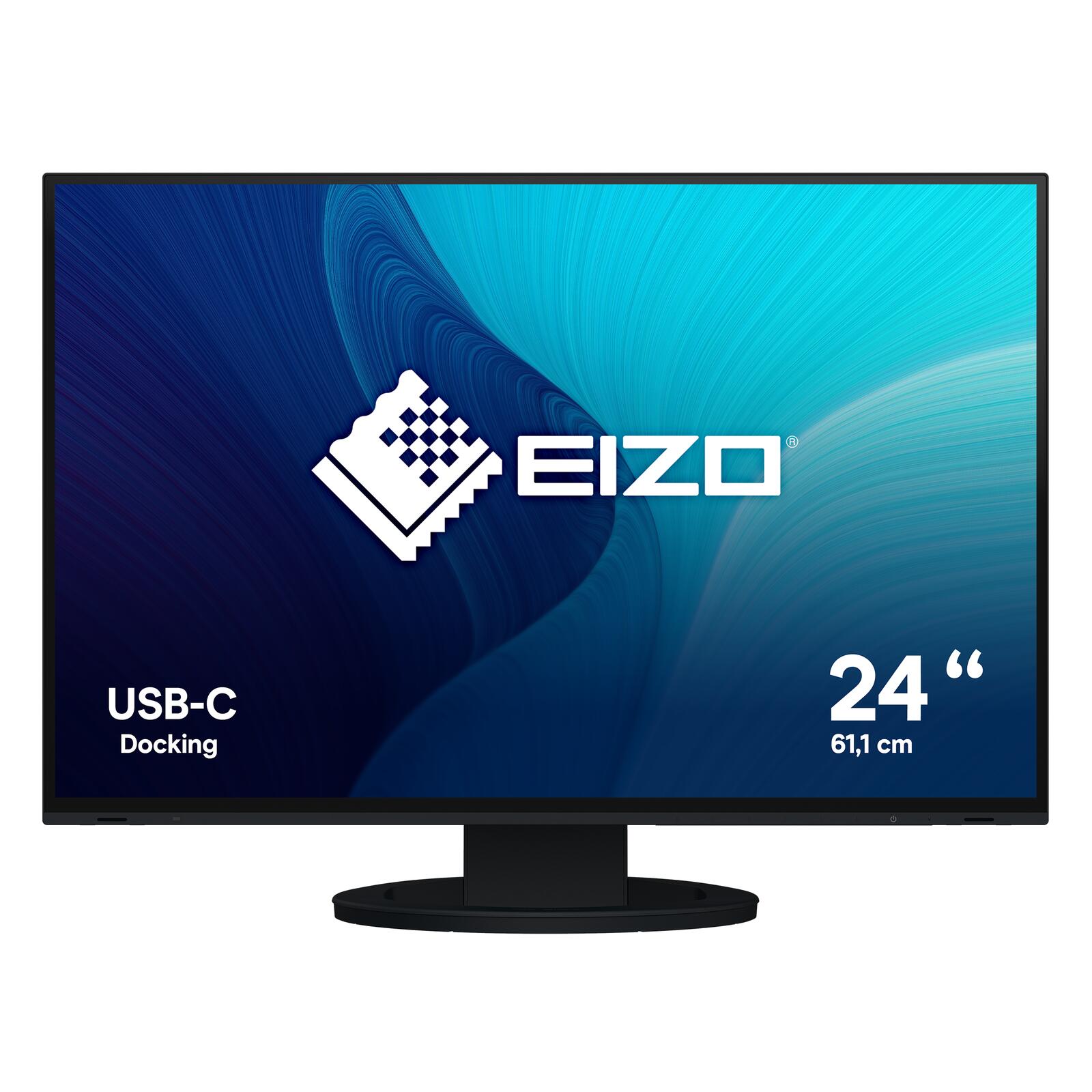
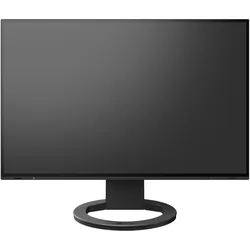
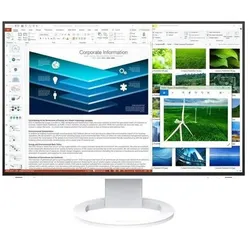
Eizo EV2485 FlexScan (1920 x 1200 Pixel, 24.10"), Monitor, SchwarzFür modernste Anschlussvielfalt setzt der EIZO FlexScan EV2485 auf USB-C-Upstream-, DisplayPort- und HDMI-Eingänge sowie vier USB-Downstream-Ports. Dabei empfängt der 24-Zöller im 16:10-Format über seine USB-C-Schnittstelle Bildsignal, Audio sowie USB-Daten und versorgt angeschlossene Geräte über USB mit Energie. Diese bequeme Mehrzweck-Konnektivität vereinfacht einen schnellen Notebook-Anschluss, wenn Anwender im Büro unterschiedliche Arbeitsplätze nutzen oder zwischen Büro und Home-Office wechseln. Der EV2485 ist energiesparend, ergonomisch und zuverlässig und überzeugt mit seiner Bildqualität. Er besitzt ein nahezu rahmenloses Design für eine feine Ästhetik. Das Gehäuse ist in elegantem Schwarz oder in Weiss erhältlich. Passend dazu gibt es die Kabel in der jeweiligen Gehäusefarbe. Bedienelemente, Helligkeitssensor und Lautsprecher sind in die schmale Frontblende integriert. Damit fügen sie sich sehr benutzerfreundlich in das Design des Monitors ein. Der EV2485 lässt sich drehen, schwenken und neigen, wie es für Rücken, Nacken und Sitzhaltung am komfortabelsten ist. Das IPS-LCD des EV2485 hat eine Auflösung von 1920x1200 Bildpunkten und gestattet grösste Betrachtungswinkel. Die modelltypische Maximalhelligkeit liegt bei 350 cd/qm. Entspiegelung und Auto-EcoView-Helligkeitssteuerung schaffen eine blendfreie Sicht, während eine ausgereifte Hybrid-Steuerung der LCD-Hintergrundbeleuchtung für Flimmerfreiheit sorgt.472,81 €*Versand: 0,00 €Sichere Weiterleitung zum Anbieter
-
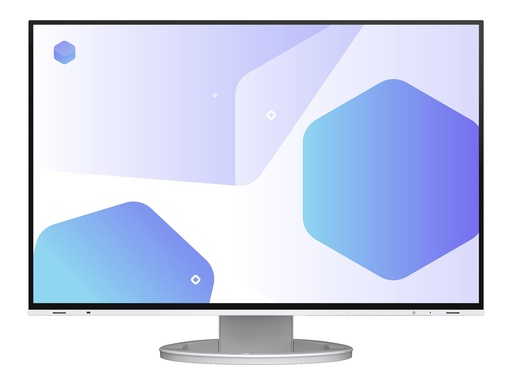
Eizo FlexScan EV2485 (1920 x 1200 Pixel, 24.10"), Monitor, WeissFür modernste Anschlussvielfalt setzt der EIZO FlexScan EV2485 auf USB-C-Upstream-, DisplayPort- und HDMI-Eingänge sowie vier USB-Downstream-Ports. Dabei empfängt der 24-Zöller im 16:10-Format über seine USB-C-Schnittstelle Bildsignal, Audio sowie USB-Daten und versorgt angeschlossene Geräte über USB mit Energie. Diese bequeme Mehrzweck-Konnektivität vereinfacht einen schnellen Notebook-Anschluss, wenn Anwender im Büro unterschiedliche Arbeitsplätze nutzen oder zwischen Büro und Home-Office wechseln. Der EV2485 ist energiesparend, ergonomisch und zuverlässig und überzeugt mit seiner Bildqualität. Er besitzt ein nahezu rahmenloses Design für eine feine Ästhetik. Das Gehäuse ist in elegantem Schwarz oder in Weiss erhältlich. Passend dazu gibt es die Kabel in der jeweiligen Gehäusefarbe. Bedienelemente, Helligkeitssensor und Lautsprecher sind in die schmale Frontblende integriert. Damit fügen sie sich sehr bedienerfreundlich in das Design des Monitors ein. Der EV2485 lässt sich drehen, schwenken und neigen, wie es für Rücken, Nacken und Sitzhaltung am komfortabelsten ist. Das IPS-LCD des EV2485 hat eine Auflösung von 1920x1200 Bildpunkten und gestattet grösste Betrachtungswinkel. Die modelltypische Maximalhelligkeit liegt bei 350 cd/qm. Entspiegelung und Auto-EcoView-Helligkeitssteuerung schaffen eine blendfreie Sicht, während eine ausgereifte Hybrid-Steuerung der LCD-Hintergrundbeleuchtung für Flimmerfreiheit sorgt.442,97 €*Versand: 0,00 €Sichere Weiterleitung zum Anbieter
-
Passt ein HDMI 1.4 Kabel in einen HDMI 2.0 Monitor?
Ja, ein HDMI 1.4 Kabel kann in einen HDMI 2.0 Monitor eingesteckt werden. HDMI 2.0 ist abwärtskompatibel zu früheren Versionen, daher können ältere Kabel problemlos verwendet werden. Allerdings unterstützt das HDMI 1.4 Kabel nicht alle Funktionen und Eigenschaften des HDMI 2.0 Standards, wie zum Beispiel eine höhere Bildwiederholrate oder eine höhere Auflösung. **
-
Kann ich dieses HDMI-Kabel für den Monitor verwenden?
Ja, solange der Monitor einen HDMI-Anschluss hat, kannst du dieses HDMI-Kabel verwenden. Stelle sicher, dass das Kabel die richtige Länge hat, um den Monitor mit dem Gerät zu verbinden, das du verwenden möchtest. **
-
Welches HDMI-Kabel ist für einen 144Hz-Monitor geeignet?
Für einen 144Hz-Monitor wird ein HDMI-Kabel der Version 1.4 oder höher empfohlen. Diese Versionen unterstützen eine ausreichend hohe Bandbreite, um die hohe Bildwiederholrate des Monitors zu übertragen. Es ist jedoch auch wichtig sicherzustellen, dass sowohl der Monitor als auch die Grafikkarte HDMI 1.4 oder höher unterstützen. **
-
Wie schließe ich einen Monitor mit einem USB-HDMI-Adapter an?
Um einen Monitor mit einem USB-HDMI-Adapter anzuschließen, musst du zuerst den Adapter in einen freien USB-Anschluss deines Computers einstecken. Anschließend verbindest du den HDMI-Ausgang des Adapters mit dem HDMI-Eingang des Monitors. Sobald die Verbindung hergestellt ist, sollte der Monitor automatisch erkannt und als zusätzlicher Bildschirm verwendet werden können. **
* Alle Preise verstehen sich inklusive der gesetzlichen Mehrwertsteuer und ggf. zuzüglich Versandkosten. Die Angebotsinformationen basieren auf den Angaben des jeweiligen Shops und werden über automatisierte Prozesse aktualisiert. Eine Aktualisierung in Echtzeit findet nicht statt, so dass es im Einzelfall zu Abweichungen kommen kann. ** Hinweis: Teile dieses Inhalts wurden von KI erstellt.