Domain kamerakabel.de kaufen?
Wir ziehen mit dem Projekt
kamerakabel.de um.
Sind Sie am Kauf der Domain
kamerakabel.de interessiert?
domain@kv-gmbh.de · 0541-91531010
Domain kamerakabel.de kaufen?
Gibt es Verlängerungskabel für USB-Kabel?
Ja, es gibt Verlängerungskabel für USB-Kabel. Diese ermöglichen es, die Reichweite eines USB-Kabels zu verlängern, um Geräte weiter entfernt vom Computer anschließen zu können. Es gibt verschiedene Längen und Arten von Verlängerungskabeln, die je nach Bedarf ausgewählt werden können. **
Sind Micro-USB-HDMI-Kabel genormt?
Ja, Micro-USB-HDMI-Kabel sind genormt. Sie entsprechen dem HDMI-Standard und können verwendet werden, um eine Verbindung zwischen einem Gerät mit Micro-USB-Anschluss und einem HDMI-Anschluss herzustellen. Es ist jedoch wichtig zu beachten, dass nicht alle Geräte mit einem Micro-USB-Anschluss auch die Möglichkeit bieten, eine HDMI-Verbindung herzustellen. **

Ähnliche Suchbegriffe für Ntfs
Top-Angebote
Produkte zum Begriff Ntfs:
-
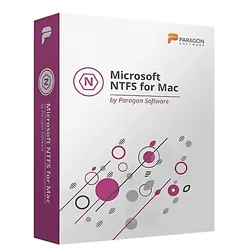
Microsoft NTFS für Mac 16Microsoft NTFS for Mac Voller Lese- und Schreibzugriff garantiert! Microsoft NTFS ist eines der wichtigsten Dateisysteme von Windows. Wenn Sie mit einem Mac arbeiten und Dateien von einer unter Windows formatierten Festplatte, SSD oder einem Flash-Laufwerk lesen oder schreiben möchten, benötigen Sie Microsoft NTFS für Mac von Paragon Software. Schreiben, bearbeiten, kopieren, verschieben und löschen Sie Dateien auf Microsoft NTFS-Volumes von Ihrem Mac aus! Schnell, nahtlos, einfach zu bedienen. Sie können Microsoft NTFS-Laufwerke einbinden, ausbinden, verifizieren, formatieren oder als Startlaufwerk einrichten. Schreiben Sie Dateien auf Microsoft NTFS-Laufwerke auf Ihrem Mac Sie können von Ihrem Mac aus keine Dateien auf Microsoft NTFS-formatierte Laufwerke schreiben, kopieren, bearbeiten oder löschen? Das liegt daran, dass macOS nur eingeschränkte Unterstützung für Windo...19,95 €*Versand: 0,00 €Sichere Weiterleitung zum Anbieter
-
Leuchtglobus, Kabel integriert (DPI 3015)Leuchtglobus, Kabel integriert (DPI 3015) , DPI 3017 Doppelbild-Leuchtglobus, unbeleuchtet physisch mit Satellitendaten erstellte Kartografie/ beleuchtet politisch, 30 cm Durchmesser, Echtholzfuß kirschbaumfarben, skalierter Metallmeridian goldfarben, Kabel im Meridian integriert und mit schwarzem Schnurschalter 1,50 Länge, Gesamthöhe 40 cm , Server-Kabel & -Adapter > Server, Clients & Terminals , Erscheinungsjahr: 20240401, Produktform: Globus, Beilage: Doppelbild, Kabelführung integriert, 30 cm Durchmesser, Fuß kirschbaumfarben, Metallmeridian Goldfarben, Titel der Reihe: Klassischer Globus##, Keyword: Leuchtglobus; Räth Globus; Wechselbildglobus, Fachschema: Globus~Atlas~Geografie / Lexikon, Nachschlagewerke~Reise - Reiseleitung~Tourismus / Reise~Karte (Landkarte) / Weltkarte~Weltkarte, Fachkategorie: Reisen und Urlaub~Kinder, Jugendliche und Bildung, Region: Welt, Warengruppe: NB/Globen, Fachkategorie: Atlanten und Weltkarten, Text Sprache: eng fre ger, UNSPSC: 49059000, Warenverzeichnis für die Außenhandelsstatistik: 49059000, Sender’s product category: NONBO, Verlag: Raethgloben 1917 Verlags, Verlag: Raethgloben 1917 Verlags, Verlag: Rthgloben 1917 Verlags GmbH, Produktverfügbarkeit: 02, Länge: 487, Breite: 337, Höhe: 355, Gewicht: 2592, Produktform: Globus, Genre: Spiele, PBS, Genre: Spiele, PBS, Herkunftsland: DEUTSCHLAND (DE), Katalog: deutschsprachige Titel, Katalog: Gesamtkatalog, Katalog: Internationale Lagertitel, Katalog: Kennzeichnung von Titeln mit einer Relevanz > 30, Katalog: Lagerartikel, Book on Demand, ausgew. Medienartikel, Relevanz: 0050, Tendenz: +1, Unterkatalog: AK, Unterkatalog: Lagerartikel,110,00 €*Versand: 0,00 €Sichere Weiterleitung zum Anbieter
-
Microsoft NTFS für Mac 17Microsoft NTFS für Mac 17: Die ideale Lösung für den Zugriff auf NTFS-Laufwerke Microsoft NTFS für Mac 17: Die ideale Lösung für den Zugriff auf NTFS-Laufwerke Die Zusammenarbeit zwischen Windows- und macOS-Systemen kann oft eine Herausforderung darstellen, insbesondere wenn es um den Zugriff auf NTFS-formatierte Laufwerke geht. Microsoft NTFS für Mac 17 bietet die perfekte Lösung, um nahtlos auf NTFS-Laufwerke von einem Mac aus zuzugreifen. Mit dieser Software können Benutzer problemlos Dateien lesen, schreiben, kopieren, löschen und bearbeiten, ohne sich Gedanken über Kompatibilitätsprobleme machen zu müssen. Microsoft NTFS für Mac 17 ist eine leistungsstarke und benutzerfreundliche Software, die speziell entwickelt wurde, um die Integration von Windows- und Mac-Systemen zu erleichtern. Ob für den beruflichen Einsatz, das Studium oder private Anwendungen ? diese Software bietet alle...24,90 €*Versand: 0,00 €Sichere Weiterleitung zum Anbieter
-
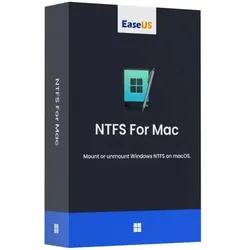
EaseUS NTFS for Mac (Lifetime Upgrades)EaseUS NTFS for Mac – Volle Kontrolle über Ihre NTFS-Laufwerke Uneingeschränkter Lese- und Schreibzugriff auf NTFS-Datenträger unter macOS NTFS-Volumes bequem direkt über den Mac ein- oder aushängen NTFS-Dateien löschen, umbenennen, kopieren und bearbeiten Kompatibel mit Apple Silicon (M1, M2) und macOS Sonoma Was ist NTFS für Mac? NTFS ist das Standard-Dateisystem der Windows NT-Reihe und wird oft bei externen Speichermedien wie HDDs, SSDs oder USB-Sticks verwendet, die unter Windows formatiert wurden. macOS kann NTFS-Volumes zwar lesen, jedoch nicht darauf schreiben. Um also Dateien auf NTFS-formatierte Laufwerke auch vom Mac aus bearbeiten zu können, benötigen Sie eine spezielle NTFS-Lösung für macOS. Warum brauchen Sie NTFS für Mac? NTFS for Mac ist ein Treiber, der es macOS ermöglicht, NTFS-formatierte Laufwerke vollständig zu verwalten – also nicht nur zu lesen, sondern auch zu schreiben. Dieses Tool unterstützt alle NTFS-Datenträger, auch externe. So können Sie Ihre Dateien problemlos mounten, unmounten, lesen, schreiben, kopieren, löschen, importieren und exportieren – ganz ohne Einschränkungen. NTFS-Treiber für Mac EaseUS NTFS for Mac ist eine komfortable und benutzerfreundliche Lösung, mit der Sie NTFS-formartierte Laufwerke auf Ihrem Mac lesen und beschreiben können – ganz ohne Umwege. Importieren und exportieren Sie problemlos wichtige Dateien wie Dokumente, Videos oder Fotos zwischen Ihrem Mac und NTFS-Datenträgern – ohne Formatierung oder Kompatibilitätsprobleme. Suchen Sie nach einer verlässlichen Lösung für den vollen Zugriff auf NTFS-Laufwerke unter macOS? Dann laden Sie jetzt die Vollversion herunter und starten Sie sofort. Lesen und Schreiben von Dateien auf NTFS-Laufwerken auf dem Mac macOS erlaubt nur das Lesen von NTFS-Laufwerken, kann aber keine Dateien ändern, kopieren, schreiben oder löschen. EaseUS NTFS for Mac ist ein leistungsstarkes und dennoch einfach zu bedienendes Microsoft Kostenlose NTFS für Mac Software, die hilft, die Mac kann nicht schreiben NTFS-Laufwerke Problem in 1 Klick zu lösen. Es gibt unbegrenzten Lese- und Schreibzugriff auf Microsoft NTFS-formatierte Festplatten, SSD, USB-Laufwerke, etc. Jetzt können Sie alles mit Windows-formatierten Laufwerken auf Ihrem Mac tun! NTFS-Laufwerke von der Mac-Statusleiste ein- und aushängen Mit EaseUS NTFS for Mac können Sie jetzt NTFS-Festplatten ein- und aushängen - Sie müssen nicht mehr mit Terminalbefehlen herumhantieren, um Partitionen manuell einzuhängen, und es ist nur einen Klick entfernt, es zu tun! Es hilft Ihnen, Ihre NTFS-Festplatte in der Mac-Statusleiste anzuzeigen, so dass Sie schnellen Zugriff auf das Anzeigen, Kopieren und Schreiben von Dateien für NTFS-Volumes von der Statusleiste aus haben. Mac NTFS-Treiber für externe Festplatten Haben Sie jemals ein Problem wie "Ordner von externer Festplatte auf Mac nicht löschen können" , oder "Keine Berechtigung zum Schreiben auf eine externe Festplatte auf dem Mac" ? Da die meisten externen Festplatten mit dem NTFS-Dateisystem vorformatiert sind, ermöglicht EaseUS NTFS for Mac dem eingebauten NTFS-Treiber, externe Festplatten von Western Digital, Seagate, Sandisk usw. direkt lesbar, beschreibbar und editierbar zu machen. - alle NTFS Nur-Lese-Probleme können mit Leichtigkeit behoben werden! Weitere Funktionen von EaseUS NTFS for Mac Zugriff, Lesen und Löschen von NTFS-Festplatten Dank modernster NTFS-Treibertechnologie können Sie sofort NTFS auf Mac aktivieren und so vollen Lese- und Schreibzugriff auf NTFS-Festplatten erhalten. Unterstützt werden die Formate NTFS, exFAT, FAT32, HFS+ und APFS. Vollzugriff auf externe Festplatten Nicht nur interne, sondern auch externe Laufwerke können ohne Probleme geöffnet, bearbeitet, gelöscht und kopiert werden. Probleme mit schreibgeschützten USB-Laufwerken gehören damit der Vergangenheit an. NTFS-Datenträger auf Mac beschreibbar machen Mit EaseUS NTFS for Mac haben Sie direkten Zugriff auf Dateien von Windows NTFS-formatierten Laufwerken. So können Sie Daten problemlos auf Mac-Computern öffnen und bearbeiten. Problemlösung bei nicht angezeigten Laufwerken Wenn Ihre WD My Passport oder LaCie-Festplatte nicht auf dem Mac angezeigt wird, können Sie mit EaseUS NTFS for Mac schnell Abhilfe schaffen. Alle nicht erkannten Laufwerke lassen sich leicht montieren und nutzen. . Systemanforderungen Betriebssystem macOS 14 (Sonoma), macOS 13 (Ventura), macOS 12 (Monterey), macOS 11 (Big Sur), macOS 10.15 (Catalina), macOS 10.14 (Mojave), macOS 10.13 (High Sierra) Mac-Gerät Mac mini, MacBook, MacBook Air, MacBook Pro, iMac, iMac Pro, Mac Pro Hardware Intel-basierte Mac-Modelle, Intel + T2 Security Chip Mac-Modelle, ARM-basierte Apple Silicon M2, M1, M1 Pro, M1 Max Mac-Modelle Dateisystem NTFS, HFS+, APFS, FAT, exFAT Treiber-Typ Festplatte, externe Festplatte, SSD, USB-Laufwerk, Thunderbolt-Laufwerk, SD-Karte, CF-Karte, etc. Treibermarke WD my passport, WD expansion, WD elements, Seagate, SanDisk, Silicon Power, Sam...27,95 €*Versand: 0,00 €Sichere Weiterleitung zum Anbieter




-
Wie USB Stick formatieren fat32 oder NTFS?
Wie möchtest du deinen USB Stick verwenden? Wenn du vorhast, Dateien unter Windows und Mac OS zu übertragen, ist FAT32 die beste Wahl, da sie von beiden Betriebssystemen unterstützt wird. Wenn du jedoch Dateien größer als 4 GB speichern möchtest, solltest du NTFS wählen. Es ist wichtig zu beachten, dass Mac OS nur lesenden Zugriff auf NTFS-formatierte USB Sticks hat, es sei denn, du installierst zusätzliche Treiber. Letztendlich hängt die Wahl des Dateisystems von deinen spezifischen Anforderungen ab. **
-
Ist HDMI Kabel gleich HDMI Kabel?
Ist HDMI Kabel gleich HDMI Kabel? Nicht alle HDMI Kabel sind gleich, da es verschiedene Versionen und Qualitäten gibt. Ein hochwertiges HDMI Kabel kann eine bessere Bild- und Tonqualität bieten als ein günstigeres Kabel. Zudem können längere Kabelstrecken oder spezielle Anforderungen wie 4K- oder 8K-Unterstützung unterschiedliche Kabel erfordern. Es ist daher wichtig, das richtige HDMI Kabel für die jeweiligen Bedürfnisse und Geräte auszuwählen. Letztendlich kann die Wahl des richtigen HDMI Kabels einen großen Unterschied in der Leistung und Qualität der Übertragung machen. **
-
Wie formatiere ich einen USB Stick in NTFS?
Um einen USB-Stick in NTFS zu formatieren, musst du zuerst den USB-Stick an deinen Computer anschließen. Öffne dann den Windows Explorer und suche nach dem USB-Stick. Klicke mit der rechten Maustaste auf den USB-Stick und wähle "Formatieren" aus. Wähle im Formatierungsfenster das Dateisystem NTFS aus und klicke auf "Start", um den Vorgang zu starten. Bitte beachte, dass beim Formatieren alle Daten auf dem USB-Stick gelöscht werden, also sichere deine Daten vorher. **
-
Wie kann ich USB Stick mit NTFS formatieren?
Um einen USB-Stick mit dem NTFS-Dateisystem zu formatieren, kannst du entweder die integrierten Windows-Datenträgerverwaltungstools verwenden oder eine Drittanbieter-Software wie EaseUS Partition Master. Öffne die Datenträgerverwaltung, wähle den USB-Stick aus, klicke mit der rechten Maustaste darauf und wähle "Volume löschen". Danach kannst du eine neue Partition erstellen und das NTFS-Dateisystem auswählen. Vergiss nicht, dass beim Formatieren alle Daten auf dem USB-Stick gelöscht werden, also sichere wichtige Dateien vorher. Hast du schon Erfahrung mit der Formatierung von Datenträgern? **

Welches magnetische Ladekabel oder USB-Kabel benötige ich?
Um herauszufinden, welches magnetische Ladekabel oder USB-Kabel du benötigst, musst du zunächst wissen, welchen Anschluss dein Gerät hat. Die gängigsten Anschlüsse sind USB-C, Micro-USB und Lightning. Sobald du den richtigen Anschluss kennst, kannst du nach einem magnetischen Kabel suchen, das mit diesem Anschluss kompatibel ist. **
Was ist der Unterschied zwischen einem USB-Kabel und einem HDMI-Kabel?
Ein USB-Kabel wird verwendet, um Daten zwischen Geräten wie Computern, Druckern oder externen Festplatten zu übertragen. Es kann auch zum Aufladen von Geräten wie Smartphones oder Tablets verwendet werden. Ein HDMI-Kabel hingegen wird verwendet, um Audio- und Videosignale von einer Quelle wie einem DVD-Player, einer Spielekonsole oder einem Computer an einen Fernseher oder Monitor zu übertragen. HDMI-Kabel unterstützen eine höhere Auflösung und bieten eine bessere Bild- und Tonqualität im Vergleich zu USB-Kabeln. **
Top-Angebote
Produkte zum Begriff Ntfs:
-
EaseUS NTFS for MacEaseUS NTFS für Mac Haben Sie sich jemals gefragt, wie Sie problemlos auf Windows-formatierte Laufwerke von Ihrem Mac aus zugreifen können? EaseUS NTFS für Mac ist die Lösung, die Sie suchen. Dieses leistungsstarke Tool ermöglicht Mac-Benutzern den nahtlosen Zugriff auf externe Festplatten, USB-Sticks und SD-Karten, die im NTFS-Dateisystem formatiert sind. Es revolutioniert den Datenaustausch zwischen Mac- und Windows-Systemen und macht das Dateimanagement einfacher denn je. In diesem umfassenden Leitfaden erfahren Sie alles über EaseUS NTFS für Mac. Wir erklären, was es ist und wie es funktioniert. Dann führen wir Sie Schritt für Schritt durch den Installationsprozess. Anschließend zeigen wir Ihnen, wie Sie die Software konfigurieren und optimal nutzen. Zum Schluss geben wir Ihnen noch Tipps zur Fehlerbehebung und informieren Sie über die verfügbaren Support-Optionen. ...50,99 €*Versand: 0,00 €Sichere Weiterleitung zum Anbieter
-
Microsoft NTFS für Mac 15Microsoft NTFS für Mac 15 - Die ultimative Lösung für den Datenaustausch zwischen Mac und Windows Hauptmerkmale von Microsoft NTFS für Mac 15 Microsoft NTFS für Mac 15 ist eine zuverlässige und schnelle Software, die es Ihnen ermöglicht, NTFS-Partitionen auf Ihrem Mac zu lesen und zu beschreiben. Hier sind einige der Hauptmerkmale von Microsoft NTFS für Mac 15: Leistungsstark: Microsoft NTFS für Mac 15 ist eine leistungsstarke Software, die NTFS-Partitionen schnell und zuverlässig auf Ihrem Mac liest und schreibt. Nahtlose Integration: Die Software integriert sich nahtlos in das Betriebssystem Ihres Macs und ermöglicht Ihnen den einfachen Zugriff auf NTFS-Partitionen. Sicherheit und Zuverlässigkeit: Microsoft NTFS für Mac 15 bietet eine sichere und zuverlässige Möglichkeit, Daten zwischen Mac und Windows auszutauschen, ohne dass es zu Datenverlust oder Systemfehlern kommt. Unterstützu...21,90 €*Versand: 0,00 €Sichere Weiterleitung zum Anbieter
-
Microsoft NTFS für Mac 16Microsoft NTFS for Mac Voller Lese- und Schreibzugriff garantiert! Microsoft NTFS ist eines der wichtigsten Dateisysteme von Windows. Wenn Sie mit einem Mac arbeiten und Dateien von einer unter Windows formatierten Festplatte, SSD oder einem Flash-Laufwerk lesen oder schreiben möchten, benötigen Sie Microsoft NTFS für Mac von Paragon Software. Schreiben, bearbeiten, kopieren, verschieben und löschen Sie Dateien auf Microsoft NTFS-Volumes von Ihrem Mac aus! Schnell, nahtlos, einfach zu bedienen. Sie können Microsoft NTFS-Laufwerke einbinden, ausbinden, verifizieren, formatieren oder als Startlaufwerk einrichten. Schreiben Sie Dateien auf Microsoft NTFS-Laufwerke auf Ihrem Mac Sie können von Ihrem Mac aus keine Dateien auf Microsoft NTFS-formatierte Laufwerke schreiben, kopieren, bearbeiten oder löschen? Das liegt daran, dass macOS nur eingeschränkte Unterstützung für Windo...19,95 €*Versand: 0,00 €Sichere Weiterleitung zum Anbieter
-
Leuchtglobus, Kabel integriert (DPI 3015)Leuchtglobus, Kabel integriert (DPI 3015) , DPI 3017 Doppelbild-Leuchtglobus, unbeleuchtet physisch mit Satellitendaten erstellte Kartografie/ beleuchtet politisch, 30 cm Durchmesser, Echtholzfuß kirschbaumfarben, skalierter Metallmeridian goldfarben, Kabel im Meridian integriert und mit schwarzem Schnurschalter 1,50 Länge, Gesamthöhe 40 cm , Server-Kabel & -Adapter > Server, Clients & Terminals , Erscheinungsjahr: 20240401, Produktform: Globus, Beilage: Doppelbild, Kabelführung integriert, 30 cm Durchmesser, Fuß kirschbaumfarben, Metallmeridian Goldfarben, Titel der Reihe: Klassischer Globus##, Keyword: Leuchtglobus; Räth Globus; Wechselbildglobus, Fachschema: Globus~Atlas~Geografie / Lexikon, Nachschlagewerke~Reise - Reiseleitung~Tourismus / Reise~Karte (Landkarte) / Weltkarte~Weltkarte, Fachkategorie: Reisen und Urlaub~Kinder, Jugendliche und Bildung, Region: Welt, Warengruppe: NB/Globen, Fachkategorie: Atlanten und Weltkarten, Text Sprache: eng fre ger, UNSPSC: 49059000, Warenverzeichnis für die Außenhandelsstatistik: 49059000, Sender’s product category: NONBO, Verlag: Raethgloben 1917 Verlags, Verlag: Raethgloben 1917 Verlags, Verlag: Rthgloben 1917 Verlags GmbH, Produktverfügbarkeit: 02, Länge: 487, Breite: 337, Höhe: 355, Gewicht: 2592, Produktform: Globus, Genre: Spiele, PBS, Genre: Spiele, PBS, Herkunftsland: DEUTSCHLAND (DE), Katalog: deutschsprachige Titel, Katalog: Gesamtkatalog, Katalog: Internationale Lagertitel, Katalog: Kennzeichnung von Titeln mit einer Relevanz > 30, Katalog: Lagerartikel, Book on Demand, ausgew. Medienartikel, Relevanz: 0050, Tendenz: +1, Unterkatalog: AK, Unterkatalog: Lagerartikel,110,00 €*Versand: 0,00 €Sichere Weiterleitung zum Anbieter
-
Gibt es Verlängerungskabel für USB-Kabel?
Ja, es gibt Verlängerungskabel für USB-Kabel. Diese ermöglichen es, die Reichweite eines USB-Kabels zu verlängern, um Geräte weiter entfernt vom Computer anschließen zu können. Es gibt verschiedene Längen und Arten von Verlängerungskabeln, die je nach Bedarf ausgewählt werden können. **
-
Sind Micro-USB-HDMI-Kabel genormt?
Ja, Micro-USB-HDMI-Kabel sind genormt. Sie entsprechen dem HDMI-Standard und können verwendet werden, um eine Verbindung zwischen einem Gerät mit Micro-USB-Anschluss und einem HDMI-Anschluss herzustellen. Es ist jedoch wichtig zu beachten, dass nicht alle Geräte mit einem Micro-USB-Anschluss auch die Möglichkeit bieten, eine HDMI-Verbindung herzustellen. **
-
Wie USB Stick formatieren fat32 oder NTFS?
Wie möchtest du deinen USB Stick verwenden? Wenn du vorhast, Dateien unter Windows und Mac OS zu übertragen, ist FAT32 die beste Wahl, da sie von beiden Betriebssystemen unterstützt wird. Wenn du jedoch Dateien größer als 4 GB speichern möchtest, solltest du NTFS wählen. Es ist wichtig zu beachten, dass Mac OS nur lesenden Zugriff auf NTFS-formatierte USB Sticks hat, es sei denn, du installierst zusätzliche Treiber. Letztendlich hängt die Wahl des Dateisystems von deinen spezifischen Anforderungen ab. **
-
Ist HDMI Kabel gleich HDMI Kabel?
Ist HDMI Kabel gleich HDMI Kabel? Nicht alle HDMI Kabel sind gleich, da es verschiedene Versionen und Qualitäten gibt. Ein hochwertiges HDMI Kabel kann eine bessere Bild- und Tonqualität bieten als ein günstigeres Kabel. Zudem können längere Kabelstrecken oder spezielle Anforderungen wie 4K- oder 8K-Unterstützung unterschiedliche Kabel erfordern. Es ist daher wichtig, das richtige HDMI Kabel für die jeweiligen Bedürfnisse und Geräte auszuwählen. Letztendlich kann die Wahl des richtigen HDMI Kabels einen großen Unterschied in der Leistung und Qualität der Übertragung machen. **
Ähnliche Suchbegriffe für Ntfs
-
Microsoft NTFS für Mac 17Microsoft NTFS für Mac 17: Die ideale Lösung für den Zugriff auf NTFS-Laufwerke Microsoft NTFS für Mac 17: Die ideale Lösung für den Zugriff auf NTFS-Laufwerke Die Zusammenarbeit zwischen Windows- und macOS-Systemen kann oft eine Herausforderung darstellen, insbesondere wenn es um den Zugriff auf NTFS-formatierte Laufwerke geht. Microsoft NTFS für Mac 17 bietet die perfekte Lösung, um nahtlos auf NTFS-Laufwerke von einem Mac aus zuzugreifen. Mit dieser Software können Benutzer problemlos Dateien lesen, schreiben, kopieren, löschen und bearbeiten, ohne sich Gedanken über Kompatibilitätsprobleme machen zu müssen. Microsoft NTFS für Mac 17 ist eine leistungsstarke und benutzerfreundliche Software, die speziell entwickelt wurde, um die Integration von Windows- und Mac-Systemen zu erleichtern. Ob für den beruflichen Einsatz, das Studium oder private Anwendungen ? diese Software bietet alle...24,90 €*Versand: 0,00 €Sichere Weiterleitung zum Anbieter
-
EaseUS NTFS for Mac (Lifetime Upgrades)EaseUS NTFS for Mac – Volle Kontrolle über Ihre NTFS-Laufwerke Uneingeschränkter Lese- und Schreibzugriff auf NTFS-Datenträger unter macOS NTFS-Volumes bequem direkt über den Mac ein- oder aushängen NTFS-Dateien löschen, umbenennen, kopieren und bearbeiten Kompatibel mit Apple Silicon (M1, M2) und macOS Sonoma Was ist NTFS für Mac? NTFS ist das Standard-Dateisystem der Windows NT-Reihe und wird oft bei externen Speichermedien wie HDDs, SSDs oder USB-Sticks verwendet, die unter Windows formatiert wurden. macOS kann NTFS-Volumes zwar lesen, jedoch nicht darauf schreiben. Um also Dateien auf NTFS-formatierte Laufwerke auch vom Mac aus bearbeiten zu können, benötigen Sie eine spezielle NTFS-Lösung für macOS. Warum brauchen Sie NTFS für Mac? NTFS for Mac ist ein Treiber, der es macOS ermöglicht, NTFS-formatierte Laufwerke vollständig zu verwalten – also nicht nur zu lesen, sondern auch zu schreiben. Dieses Tool unterstützt alle NTFS-Datenträger, auch externe. So können Sie Ihre Dateien problemlos mounten, unmounten, lesen, schreiben, kopieren, löschen, importieren und exportieren – ganz ohne Einschränkungen. NTFS-Treiber für Mac EaseUS NTFS for Mac ist eine komfortable und benutzerfreundliche Lösung, mit der Sie NTFS-formartierte Laufwerke auf Ihrem Mac lesen und beschreiben können – ganz ohne Umwege. Importieren und exportieren Sie problemlos wichtige Dateien wie Dokumente, Videos oder Fotos zwischen Ihrem Mac und NTFS-Datenträgern – ohne Formatierung oder Kompatibilitätsprobleme. Suchen Sie nach einer verlässlichen Lösung für den vollen Zugriff auf NTFS-Laufwerke unter macOS? Dann laden Sie jetzt die Vollversion herunter und starten Sie sofort. Lesen und Schreiben von Dateien auf NTFS-Laufwerken auf dem Mac macOS erlaubt nur das Lesen von NTFS-Laufwerken, kann aber keine Dateien ändern, kopieren, schreiben oder löschen. EaseUS NTFS for Mac ist ein leistungsstarkes und dennoch einfach zu bedienendes Microsoft Kostenlose NTFS für Mac Software, die hilft, die Mac kann nicht schreiben NTFS-Laufwerke Problem in 1 Klick zu lösen. Es gibt unbegrenzten Lese- und Schreibzugriff auf Microsoft NTFS-formatierte Festplatten, SSD, USB-Laufwerke, etc. Jetzt können Sie alles mit Windows-formatierten Laufwerken auf Ihrem Mac tun! NTFS-Laufwerke von der Mac-Statusleiste ein- und aushängen Mit EaseUS NTFS for Mac können Sie jetzt NTFS-Festplatten ein- und aushängen - Sie müssen nicht mehr mit Terminalbefehlen herumhantieren, um Partitionen manuell einzuhängen, und es ist nur einen Klick entfernt, es zu tun! Es hilft Ihnen, Ihre NTFS-Festplatte in der Mac-Statusleiste anzuzeigen, so dass Sie schnellen Zugriff auf das Anzeigen, Kopieren und Schreiben von Dateien für NTFS-Volumes von der Statusleiste aus haben. Mac NTFS-Treiber für externe Festplatten Haben Sie jemals ein Problem wie "Ordner von externer Festplatte auf Mac nicht löschen können" , oder "Keine Berechtigung zum Schreiben auf eine externe Festplatte auf dem Mac" ? Da die meisten externen Festplatten mit dem NTFS-Dateisystem vorformatiert sind, ermöglicht EaseUS NTFS for Mac dem eingebauten NTFS-Treiber, externe Festplatten von Western Digital, Seagate, Sandisk usw. direkt lesbar, beschreibbar und editierbar zu machen. - alle NTFS Nur-Lese-Probleme können mit Leichtigkeit behoben werden! Weitere Funktionen von EaseUS NTFS for Mac Zugriff, Lesen und Löschen von NTFS-Festplatten Dank modernster NTFS-Treibertechnologie können Sie sofort NTFS auf Mac aktivieren und so vollen Lese- und Schreibzugriff auf NTFS-Festplatten erhalten. Unterstützt werden die Formate NTFS, exFAT, FAT32, HFS+ und APFS. Vollzugriff auf externe Festplatten Nicht nur interne, sondern auch externe Laufwerke können ohne Probleme geöffnet, bearbeitet, gelöscht und kopiert werden. Probleme mit schreibgeschützten USB-Laufwerken gehören damit der Vergangenheit an. NTFS-Datenträger auf Mac beschreibbar machen Mit EaseUS NTFS for Mac haben Sie direkten Zugriff auf Dateien von Windows NTFS-formatierten Laufwerken. So können Sie Daten problemlos auf Mac-Computern öffnen und bearbeiten. Problemlösung bei nicht angezeigten Laufwerken Wenn Ihre WD My Passport oder LaCie-Festplatte nicht auf dem Mac angezeigt wird, können Sie mit EaseUS NTFS for Mac schnell Abhilfe schaffen. Alle nicht erkannten Laufwerke lassen sich leicht montieren und nutzen. . Systemanforderungen Betriebssystem macOS 14 (Sonoma), macOS 13 (Ventura), macOS 12 (Monterey), macOS 11 (Big Sur), macOS 10.15 (Catalina), macOS 10.14 (Mojave), macOS 10.13 (High Sierra) Mac-Gerät Mac mini, MacBook, MacBook Air, MacBook Pro, iMac, iMac Pro, Mac Pro Hardware Intel-basierte Mac-Modelle, Intel + T2 Security Chip Mac-Modelle, ARM-basierte Apple Silicon M2, M1, M1 Pro, M1 Max Mac-Modelle Dateisystem NTFS, HFS+, APFS, FAT, exFAT Treiber-Typ Festplatte, externe Festplatte, SSD, USB-Laufwerk, Thunderbolt-Laufwerk, SD-Karte, CF-Karte, etc. Treibermarke WD my passport, WD expansion, WD elements, Seagate, SanDisk, Silicon Power, Sam...27,95 €*Versand: 0,00 €Sichere Weiterleitung zum Anbieter
-
Paragon Microsoft NTFS for Mac 17Paragon Microsoft NTFS für Mac – Voller Zugriff auf Windows-Laufwerke Haben Sie eine Windows-formatierte Festplatte, SSD oder einen USB-Stick und möchten auf Ihrem Mac darauf zugreifen? Mit Microsoft NTFS für Mac von Paragon Software erhalten Sie vollständigen Lese- und Schreibzugriff auf NTFS-Laufwerke, die mit Ihrem Mac verbunden sind. Ganz gleich, ob Sie Dateien schreiben, kopieren, verschieben oder löschen möchten – dieses Tool macht es nahtlos und einfach möglich. Vollständiger Lese- und Schreibzugriff auf NTFS-Volumes macOS unterstützt standardmäßig nur den Lesezugriff auf NTFS-formatierten Laufwerken. Wenn Sie jedoch uneingeschränkten Zugriff benötigen, um Dateien zu bearbeiten oder zu löschen, ist Microsoft NTFS für Mac von Paragon Software die perfekte Lösung. Es sorgt für superschnellen und vollständigen Lese- und Schreibzugriff auf Ihre Windows-Laufwerke, ganz gleich ob es sich um HDDs, SSDs oder USB-Sticks handelt. Nahtlose Nutzererfahrung Wenn Sie mit dem Festplatten-Dienstprogramm von Apple vertraut sind, wird Ihnen die Nutzung von Microsoft NTFS für Mac leichtfallen. Selbst wenn Sie das Tool noch nie benutzt haben, werden Sie es innerhalb weniger Minuten meistern. Die nahtlose Integration und benutzerfreundliche Oberfläche sorgen dafür, dass Sie ohne Unterbrechungen arbeiten können. Vorteile von Microsoft NTFS für Mac Superschnell: Bis zu 6-mal schneller als vergleichbare Lösungen. Einfach zu bedienen: Eine intuitive Benutzeroberfläche, die sich nahtlos in macOS integriert. Kompatibilität: Unterstützt macOS Sequoia und zwei vorherige Versionen. Apple Silicon Ready: Voll kompatibel mit Apple M1, M2 und M3 Technologien. Funktionen von Microsoft NTFS für Mac Schreibgeschütztes Mounten: Sensible Daten ohne Änderungen einsehen. Kein automatisches Mounten: Manuelle Steuerung des Zugriffs auf Volumes. Mounten, Unmounten und Überprüfen von NTFS-Volumes direkt auf Ihrem Mac. Nahtlose Integration mit macOS und dem Apple Festplatten-Dienstprogramm. Unterstützt das Booten von Windows-Installationen auf NTFS-Laufwerken direkt vom Mac aus. Neuheiten Kompatibilität mit Apple Silicon M1, M2 und M3 für zukunftssicheres Arbeiten. Optimierung für macOS Sequoia und zwei ältere Versionen für eine breite Unterstützung. So einfach – Schritt für Schritt zur Installation 1. Installieren Laden Sie Microsoft NTFS für Mac von Paragon Software herunter und installieren Sie es auf Ihrem Mac. 2. Starten Starten Sie Ihren Mac neu. 3. Fertig! NTFS-Laufwerke, die mit Ihrem Mac verbunden sind, werden automatisch gemountet und im Finder angezeigt. Vergleichstabelle: Paragon Microsoft NTFS for Mac 16 vs. Paragon Microsoft NTFS for Mac 17 Funktionen Paragon NTFS for Mac 16 Paragon NTFS for Mac 17 Vollständiger Lese- und Schreibzugriff auf NTFS ✔️ ✔️ Automatisches Mounten von NTFS-Laufwerken ✔️ ✔️ (mit erweiterten Optionen) Kompatibilität mit Apple Silicon (M1, M2) ❌ ✔️ Unterstützte Betriebssysteme bis macOS Sonoma macOS Sierra bis macOS Sequoia Verbesserte Leistung und Geschwindigkeit ❌ ✔️ (bis zu 6x schneller) Volume-Verwaltung (Formatieren, Überprüfen, Reparieren) ✔️ ✔️ (mit verbesserten Optionen) Kompatibilität mit Boot Camp ✔️ ✔️ Kompatibilität mit Software von Drittanbietern (VMware, Parallels) ✔️ ✔️ So aktivieren Sie Ihre Lizenz auf einem anderen Mac Sie können Ihre Lizenz problemlos auf einem anderen Mac-Rechner aktivieren. Folgen Sie diesen einfachen Schritten, um das Produkt erneut zu aktivieren: Beim Licensing Center anmelden: Besuchen Sie das Licensing Center und melden Sie sich mit Ihren Zugangsdaten an. Produkt auswählen: Suchen Sie in der Liste unter „Meine Produkte“ nach dem gewünschten Produkt und klicken Sie darauf. Aktivierte Lizenzen verwalten: Sie sehen eine Übersicht der bisher aktivierten Lizenzen. Wählen Sie die passende Aktivierung und klicken Sie auf „Freigeben“. Freigeben der Lizenz: Dadurch wird die Zuordnung der Lizenz zu Ihrem alten Rechner aufgehoben. Produkt erneut aktivieren: Nach der Freigabe können Sie Ihre Lizenz problemlos auf Ihrem neuen Mac-Rechner aktivieren. Mit diesem einfachen Verfahren können Sie Ihre Lizenz jederzeit auf einem anderen Gerät verwenden, ohne zusätzliche Kosten oder Komplikationen Geeignet für folgende Anwender Dieses Produkt ist ideal für eine Vielzahl von Mac-Nutzern, die auf Windows-NTFS-Laufwerke zugreifen oder Dateien zwischen macOS und Windows teilen möchten: Mac-Anwender, die auf Windows-Laufwerke zugreifen müssen: Nutzer, die regelmäßig externe Festplatten, USB-Sticks oder SSDs verwenden, die mit dem Windows-NTFS-Dateisystem formatiert sind. Unternehmen und Privatpersonen: Perfekt für den Einsatz in gemischten macOS- und Windows-Umgebungen, sowohl für private Nutzer als auch für Unternehmen, die plattformübergreifend arbeiten. Professionelle Anwender: Ideal für IT-Profis, Designer und Entwickler, die häufig zwischen verschiedenen Betriebssystemen wechseln müssen. Nutzer von Apple Boot Camp: Anwende...27,95 €*Versand: 0,00 €Sichere Weiterleitung zum Anbieter
-
Televes HDMI Anschlusskabel 494501 HDMI-KabelAbdeckung für Steckdose mit Erdungsstift 16 A 250 V~ und erhöhtem Berührungsschutz (Safety Plus) Cremeweiß glänzend System 55 Nach NF C 61-314:2017 zugelassen. Nach NBN C 61-112-1:2017 zugelassen. Erhöhter Berührungsschutz (Safety Plus) gemäß DIN VDE 0620-1.13,99 €*Versand: 4,95 €Sichere Weiterleitung zum Anbieter
-
Wie formatiere ich einen USB Stick in NTFS?
Um einen USB-Stick in NTFS zu formatieren, musst du zuerst den USB-Stick an deinen Computer anschließen. Öffne dann den Windows Explorer und suche nach dem USB-Stick. Klicke mit der rechten Maustaste auf den USB-Stick und wähle "Formatieren" aus. Wähle im Formatierungsfenster das Dateisystem NTFS aus und klicke auf "Start", um den Vorgang zu starten. Bitte beachte, dass beim Formatieren alle Daten auf dem USB-Stick gelöscht werden, also sichere deine Daten vorher. **
-
Wie kann ich USB Stick mit NTFS formatieren?
Um einen USB-Stick mit dem NTFS-Dateisystem zu formatieren, kannst du entweder die integrierten Windows-Datenträgerverwaltungstools verwenden oder eine Drittanbieter-Software wie EaseUS Partition Master. Öffne die Datenträgerverwaltung, wähle den USB-Stick aus, klicke mit der rechten Maustaste darauf und wähle "Volume löschen". Danach kannst du eine neue Partition erstellen und das NTFS-Dateisystem auswählen. Vergiss nicht, dass beim Formatieren alle Daten auf dem USB-Stick gelöscht werden, also sichere wichtige Dateien vorher. Hast du schon Erfahrung mit der Formatierung von Datenträgern? **
-
Welches magnetische Ladekabel oder USB-Kabel benötige ich?
Um herauszufinden, welches magnetische Ladekabel oder USB-Kabel du benötigst, musst du zunächst wissen, welchen Anschluss dein Gerät hat. Die gängigsten Anschlüsse sind USB-C, Micro-USB und Lightning. Sobald du den richtigen Anschluss kennst, kannst du nach einem magnetischen Kabel suchen, das mit diesem Anschluss kompatibel ist. **
-
Was ist der Unterschied zwischen einem USB-Kabel und einem HDMI-Kabel?
Ein USB-Kabel wird verwendet, um Daten zwischen Geräten wie Computern, Druckern oder externen Festplatten zu übertragen. Es kann auch zum Aufladen von Geräten wie Smartphones oder Tablets verwendet werden. Ein HDMI-Kabel hingegen wird verwendet, um Audio- und Videosignale von einer Quelle wie einem DVD-Player, einer Spielekonsole oder einem Computer an einen Fernseher oder Monitor zu übertragen. HDMI-Kabel unterstützen eine höhere Auflösung und bieten eine bessere Bild- und Tonqualität im Vergleich zu USB-Kabeln. **
* Alle Preise verstehen sich inklusive der gesetzlichen Mehrwertsteuer und ggf. zuzüglich Versandkosten. Die Angebotsinformationen basieren auf den Angaben des jeweiligen Shops und werden über automatisierte Prozesse aktualisiert. Eine Aktualisierung in Echtzeit findet nicht statt, so dass es im Einzelfall zu Abweichungen kommen kann. ** Hinweis: Teile dieses Inhalts wurden von KI erstellt.